وبلاگ

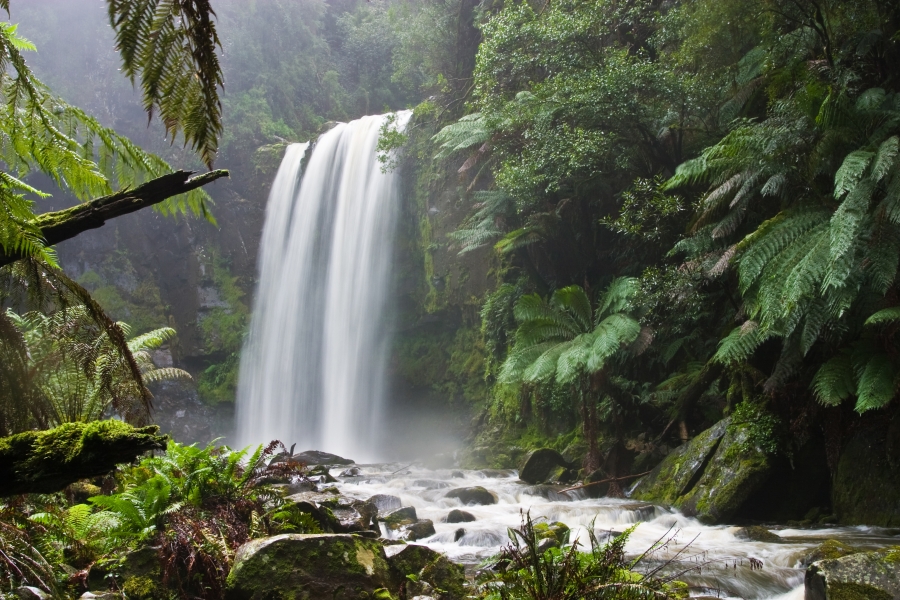
در روزهای پیشین در رابطه با انتخاب بهترین نقطه فوکوس و گرفتن عکس واضح صحبت کردیم و باهم بررسی کردیم که چگونه بتوانیم در هر موقعیتی بهترین نقطه فوکوس را انتخاب کنیم. در این مقاله به بررسی ترکیب عکس با نرم افزار می پردازیم.
مشکلات و ایرادهای تصویری
- عکسهایی که میگیرید ممکن است ایراداتی داشته باشند.
- ممکن است هنگام عکاسی و دیدن عکس بر LCD دوربین متوجه این ایرادات نشوید.
- ممکن است عکس شما انحرافات رنگی و یا کمبود نور در برخی مناطق و بسیاری ایرادات دیگر داشته باشد.
- شما میتوانید در نرم افزارهای لایت روم، فتوشاپ و یا camera Raw این ایرادات را برطرف کنید.
- شما در ابتدا میتوانید عکسهایی که با نوردهیهای متفاوت گرفتهاید را در لایههای مختلفی در فتوشاپ ادیت کنید.
- هر لایهای که نور بهتری در یک قسمت دارد را انتخاب کنید.
- با حذف مناطقی که نور خوبی ندارند عکس خود را به بهترین شکل تبدیل کنید.
- راههای بسیاری برای ترکیب عکسهایی با نورهای متفاوت از یک مکان، وجود دارد.
- بهترین و موثرترین راه در این زمینه استفاده از لایههای مختلف و ادیت لایهها برای ترکیب عکس با نرم افزار است.
- با این روش شما بسیار زودتر به نتیجه میرسید و زمان کمتری هدر میرود.
مراحل رفع مشکل و ترکیب عکس با نرم افزار
با دنبال کردن توصیههای زیر بهراحتی میتوانید به عکسی ایده آل برسید.1. عکسهای خود را در فتوشاپ در لایههای مختلف بازکنید.
- برای راحت شدن کارتان و باز شدن لایهها به ترتیب میتوانید از نرمافزار Adobe Bridge استفاده کنید.
- در این نرم افزار شما فایلهای مورد نظر خود را برای ترکیب عکس با نرم افزار به ترتیب انتخاب میکنید.
- این فایلها به همان ترتیب در فتوشاپ باز میشود.
 2. ترتیب لایه ها
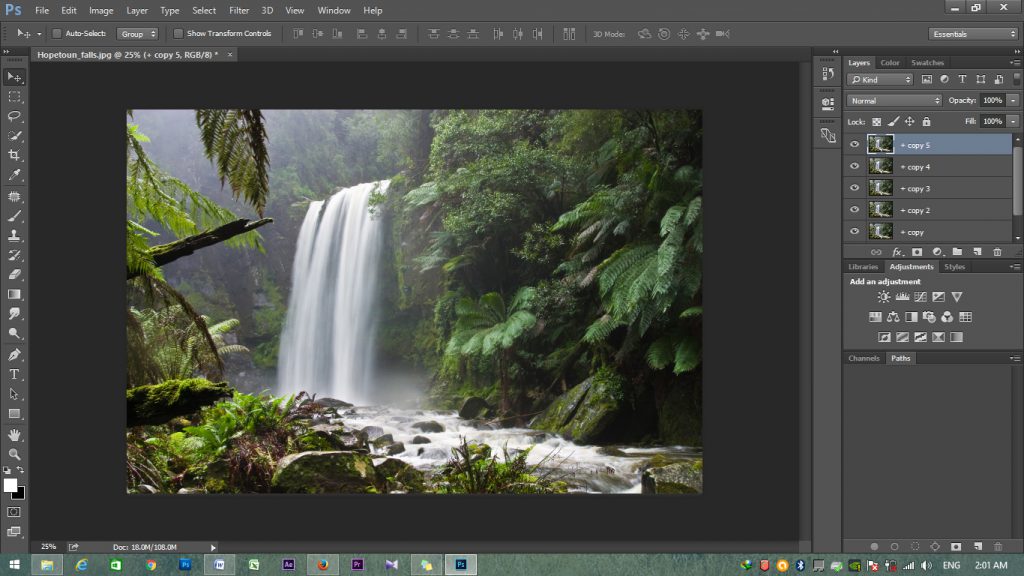 2. ترتیب لایه ها
- مطمئن شوید که لایهها به ترتیب کمترین فاصله کانونی و نقطه فوکوس قرار گرفتهاند.
- همه لایهها را انتخاب یا select کنید.
3. انتخاب گزینه Align
- گزینه Auto-Align Layers را انتخاب کنید.
- از تب Edit گزینه Auto را انتخاب کنید.
- حالا لایههای شما به صورت اتوماتیک Align میشود.
- این تنظیمات را برای یکبار انجام میدهید.
- برای دفعات بعدی این تنظیمات به صورت اتوماتیک انجام میشود.
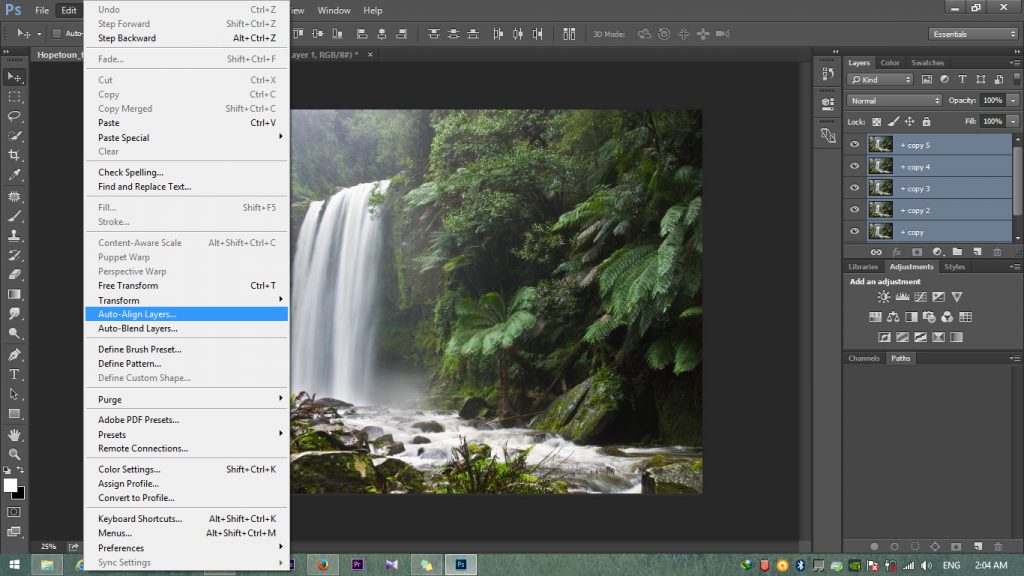 حالا لایههای شما به صورت اتوماتیک Align میشود.
 این تنظیمات را برای یکبار انجام میدهید.
4. انتخاب عکس اصلی
- عکس اصلی که نور بسیار مناسبی دارد را انتخاب کنید.
- از تب Edit گزینه Auto-Blend را انتخاب کنید.
- هنگامیکه پنجره Auto-Blend باز شد گزینه stack images را انتخاب کنید.
- این روند ممکن است کمی طول بکشد.
- همیشه در طول روند کار قسمت لایهها را بررسی کند و از آن غافل نشوید.
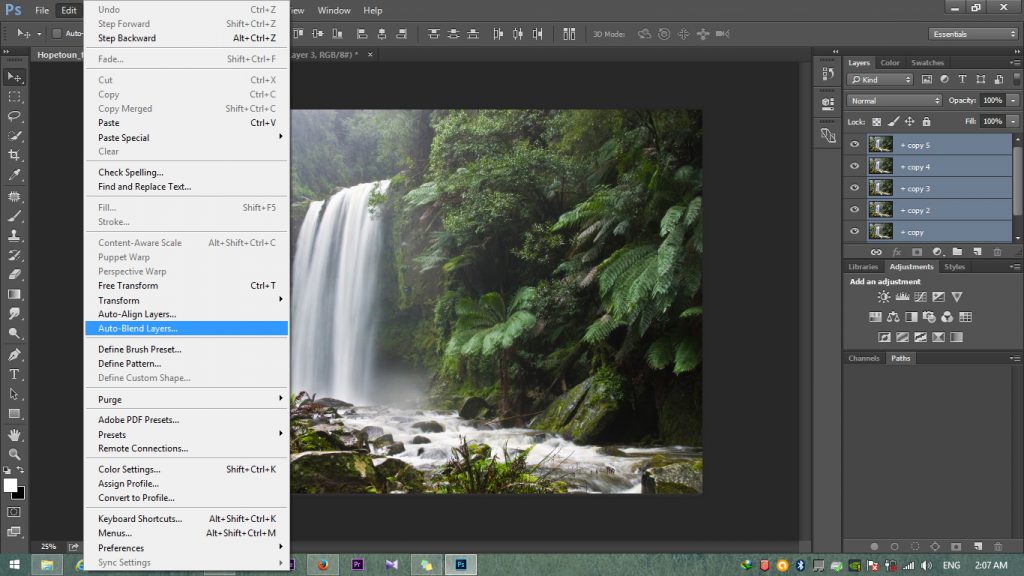 همیشه در طول روند کار قسمت لایهها را بررسی کند و از آن غافل نشوید.
5. مرحله ترکیب لایه ها
- حالا لایهها آماده هستند تا آنها را با یکدیگر merge کنید.
- آنها را با هم ترکیب کنید.
- یا یک ماسک جدید برای آنها بسازید.
- برای merge کردن لایهها میتوانید از گزینههای ترکیبی ctrl+E استفاده کنید.
- این پروسه ممکن است خسته کننده باشد ولی هنگامیکه نتیجه کار را دیدید بیشک لذتبخش خواهد بود.
- همیشه سعی کنید عکسهایی که روشنتر هستند را در بالای لایهها و روی تمام لایهها و عکسها قرار دهید.
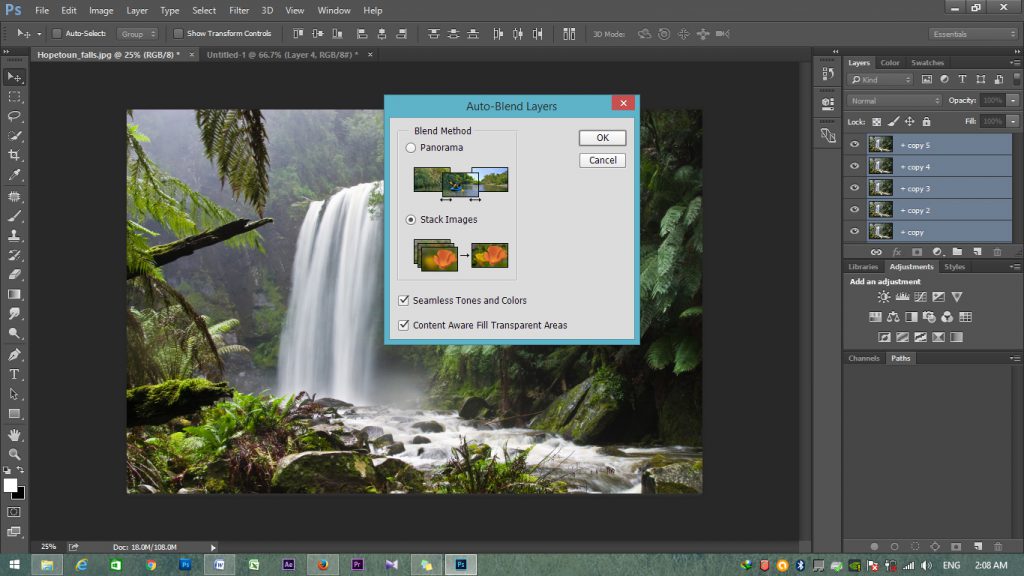 حالا لایهها آماده هستند تا آنها را با یکدیگر merge کنید.
مطالعه بخش نخست مطالعه بخش سومتهیه شده توسط EXif.ir